Руководство по быстрому старту
Руководство по быстрому старту на платах серий EVU-BA и EVU-LI для ОС Windows 10/11, v.1.0.6
АО «БАЙКАЛ ЭЛЕКТРОНИКС», ИНН: 7707767484
АО «БАЙКАЛ ЭЛЕКТРОНИКС» оставляет за собой право вносить любые изменения в настоящий документ без дополнительного уведомления.
Скачать PDF ⬇️ BE_U1000_EVU-BA_EVU_LI_start.pdf
Введение
В настоящем руководстве приведен пример подготовки, записи и запуска готового программного проекта на микроконтроллере BE-U1000 (Baikal-U) в ОС Windows 10/11.
В качестве аппаратной платформы используются отладочные платы серий EVU-BA и EVU-LI.
Информация о функциональных возможностях и технических характеристиках конкретной платы приводится в ее техническом описании.
Условные обозначения, термины и сокращения
Условные обозначения, используемые в настоящем руководстве, приведены в таблице 2?1.
| Обозначение | Расшифровка |
|---|---|
| Текст | Элемент графического интерфейса |
| Текст | Внутритекстовая / внешняя гиперссылка |
| Текст | Название приложения / файла |
| [Текст] | Переменные данные в командах |
Таблица 2-1 Условные обозначения
Сокращения, термины и определения, используемые в настоящем руководстве, приведены в таблице 2-2.
| Сокращение | Термин/определение |
| МК | Управляющий микроконтроллер BE-U1000 |
| ОС | Операционная системаКомплекс программных компонентов, управляющих работой аппаратных ресурсов ПК и установленных сторонних программ |
| ПК | Персональный компьютерИспользуемая в работе электронно-вычислительная машина |
| DFU | Device Firmware UpdateПротокол обновления программного обеспечения МК через интерфейс USB |
| eFlash | Embedded Flash MemoryВстроенная энергонезависимая флэш-память МК, служащая для хранения данных и программного обеспечения |
| SDK | Software Development KitНабор инструментов, библиотек и документации для создания программных проектов на базе МК |
| TCM | Tightly Coupled MemoryВнутренняя оперативная память, расположенная рядом с ядрами МК для более быстрого доступа |
| UART | Universal Asynchronous Receiver-TransmitterПоследовательный асинхронный дуплексный интерфейс для двустороннего обмена данными |
| USB | Universal Serial BusУниверсальный последовательный интерфейс для двустороннего обмена данными и подачи питания периферийным устройствам |
| Xmodem | Протокол передачи данных по последовательному интерфейсу UART |
Таблица 2-2 Сокращения, термины и определения
Требования к аппаратному и программному обеспечению
Аппаратное обеспечение
Для реализации примера проекта, представленного в настоящем руководстве, потребуются следующие аппаратные средства:
- Отладочная плата серии EVU-BA/ EVU-LI
- ПК с установленной ОС Microsoft Windows (версия 10/11)
- Кабель USB Type-C
- Преобразователь USB-UART
Программное обеспечение
Перед началом работ на ПК требуется установить следующий набор программных инструментов:
- SDK для Windows BE-U1000 (версия не ниже 2.1.0)
- Утилита ExtraPuTTY
- Утилита dfu-util
- Драйвер Virtual COM Port (VСP)
- Драйвер WinUSB (устанавливается при помощи утилиты Zadig из состава SDK)
Подготовка к работе
Подготовка SDK
Скачайте и установите пакет SDK:
- Откройте портал технической поддержки mcu.baikalelectronics.ru.
- Перейдите в раздел Для разработчиков.
- Скачайте файловый архив SDK, собранный для ОС Windows.
- Распакуйте архив в рабочую папку и запустите файл add_to_path.bat, расположенный в директории:[SDK_DIR]\Tools\toolchain\xpack-windows-build-tools
[SDK_DIR] в настоящем руководстве используется для обозначения полного пути до директории, в которую был распакован SDK.
- Размер переменной PATH для файла add_to_path.bat не должна превышать 1024 байта.
- Для запуска файлов формата .bat при установке SDK требуются права администратора.
Подготовка к работе
Платы серии EVU-BA
Подготовка к работе через интерфейс USB
Перед началом работ необходимо снять питание с платы.
Для подготовки платы к работе через интерфейс USB выполните следующие действия:
-
Выберите в качестве источника питания разъем USB, установив перемычку на разъеме XP11 (PWR SEL) в положение «USB».
-
Выберите режим загрузки «USB», установив перемычки на разъеме XP1 в указанной конфигурации:
- Перемычки установлены – М0, M1
- Перемычки сняты – M2, DBG, CLK
-
Подключите кабель USB Type-C к разъему XS1 (MCU USB).
-
Подключите второй конец кабеля к ПК. После подключения на плате загорится белый светодиод LD2 (PWR).** **
Последовательность действий по подготовке платы приведена на рисунке 4-1.
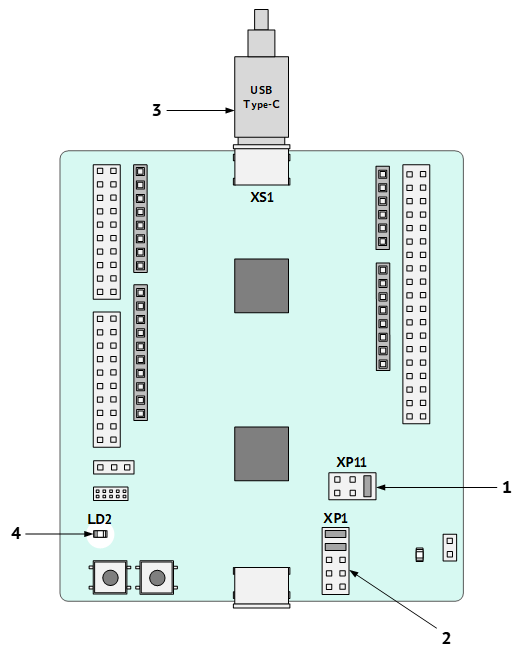
Рисунок 4-1 Подготовка EVU-BA к работе через USB
Подготовка к работе через интерфейс UART
Перед началом работ необходимо снять питание с платы.
Для подготовки платы к работе через интерфейс UART выполните следующие действия:
-
Выберите в качестве источника питания USB, установив перемычку на разъеме XP11 (PWR SEL) в положение «USB».
-
Выберите режим загрузки «UART», установив перемычки на разъеме XP1 в указанной конфигурации:
- Перемычки установлены – М0
- Перемычки сняты – M1, M2, DBG, CLK
-
Подключите кабель USB Type-C к разъему XS2 (JTAG UART0).
-
Подключите второй конец кабеля к ПК. После подачи питания на плате загорится белый светодиод LD2 (PWR).
Последовательность действий по подготовке платы приведена на рисунке 4-2.
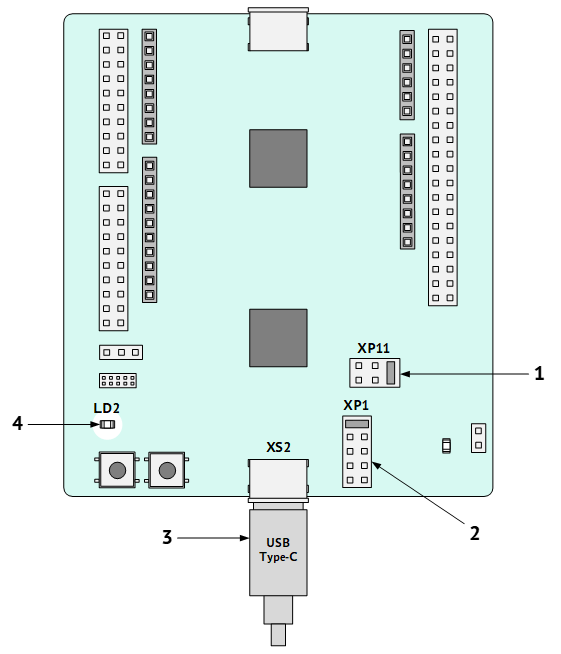
Рисунок 4-2 Подготовка EVU-BA к работе через UART
Платы серии EVU-LI
Подготовка к работе через интерфейс USB
Перед началом работ необходимо снять питание с платы.
Для подготовки платы к работе через USB выполните следующие действия:
- Установите ползунки переключателя SA1 в положение: 1, 2 – «ON».
- Подключите кабель USB Type-C к разъему XS1.
- Подключите второй конец кабеля к ПК. На плате загорится белый светодиод LD1.
Последовательность действий при подготовке платы приведена на рисунке 4-3.
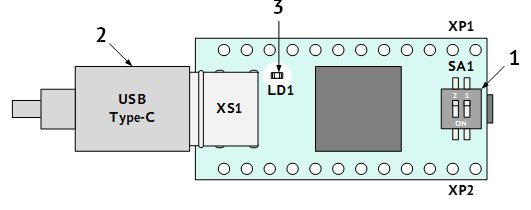
Рисунок 4-3 Подготовка EVU-LI к работе через USB
Подготовка к работе через интерфейс UART
Перед началом работ необходимо снять питание с платы.
Для подготовки платы к работе через UART выполните следующие действия:
- Установите ползунки переключателя SA1 в положение: 1 – «ON», 2 – «OFF»
- Подключите преобразователь USB-UART к контактам разъемов XP1 и XP2 как указано на рисунке 4 4.
- Подключите кабель USB к разъему преобразователя USB-UART.
- Подключите второй конец кабеля к ПК. На плате загорится белый светодиод LD1.
Последовательность действий при подготовке платы приведена на рисунке 4-4.
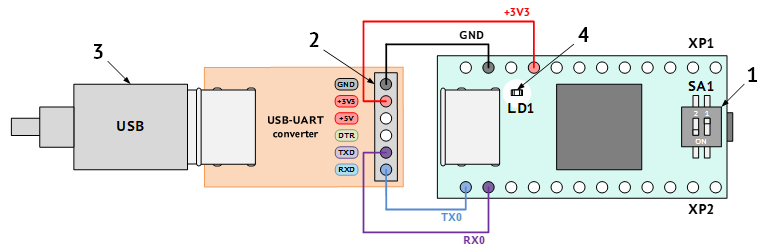
Рисунок 4-4 Подготовка EVU-LI к работе через UART
Сборка тестового проекта
Подготовка к сборке
В качестве примера будет рассмотрен проект программы из состава SDK, выполняющей вывод в интерфейс UART0 текстового сообщения UART printf example с периодичностью один раз в секунду. Проект расположен в директории: [SDK_DIR]\Projects\HAL_examples\UART\Uart_printf.
Будут рассмотрены следующие варианты сборки и записи проекта:
- Через интерфейс UART в память TCM
- Через интерфейс UART в память eFlash
- Через интерфейс USB (протокол DFU) в память TCM
- Через интерфейс USB (протокол DFU) в память eFlash
Сборка проекта производится в приложении Командная строка Windows (cmd). Запуск приложения можно произвести одним из следующих способов:
- Через диалоговое окно Выполнить
-
Откройте диалоговое окно комбинацией клавиш <Win+R>.
-
Наберите **cmd **в строке ввода и нажмите OK как указано на рисунке
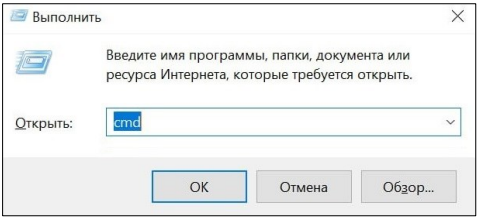
Рисунок 5-1 Запуск cmd через диалоговое окно **Выполнить**
- Через меню Пуск
-
Откройте меню Пуск и введите **cmd **в строку поиска.
-
Запустите приложение от имени администратора как указано на рисунке 5-2.
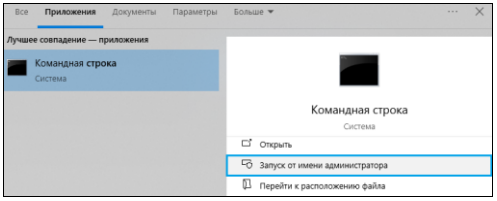
Рисунок 5-2 Запуск cmd через меню **Пуск**
- Через адресную строку приложения Проводник Windows
-
Перейдите в директорию, из которой требуется запустить приложение.
-
Введите cmd в адресную строку как указано на рисунке 5-3.

Рисунок 5-3 Запуск cmd из адресной строки
5.2 Сборка образа программы для исполнения из TCM
Сборка образа программы для записи в TCM выполняется в следующем порядке:
- Запустите приложение cmd и введите команду перехода в директорию проекта:
сd $[SDK_DIR]\Projects\HAL_examples\UART\Uart_printf
- Введите команду сборки образа программы для используемого типа платы:
make MEM_REG_ROM=TCMA BOARD=[тип платы]
Параметр [тип платы] задается в формате: EVUXX#_#,
где XX – модификация платы (BA / LI);
_# – номер версии платы.
Для плат серии EVU-BA данный параметр допускается не указывать.
В процессе сборки на экран будет выведена следующая таблица регионов памяти:
| Memory region | Used Size | Region Size | %age Used |
|---|---|---|---|
| TCMA:TCMB:SRAM:XIP1_FLASH:EFLASH: | 12036 B0 GB424 B0 GB0 GB | 64 KB96 KB16 KB16 MB128 MB | 18.37%0.00%2.59%0.00%0.00% |
В результате будет сформирован бинарный образ программы для записи в память МК со следующим названием:
.\output\debug\bin\UART_printf.bin
При необходимости удаления результатов предыдущей сборки введите команду:
make clean
Сборка образа программы для исполнения из eFlash
Сборка образа программы для записи в eFlash выполняется в следующем порядке:
- Запустите приложение cmd и введите команду перехода в директорию проекта:
сd $[SDK_DIR]\Projects\HAL_examples\UART\Uart_printf
- Введите команду сборки проекта для используемого типа платы:
make BOARD=[тип платы]
В процессе сборки на экран будет выведена следующая таблица регионов памяти:
| Memory region | Used Size | Region Size | %age Used |
|---|---|---|---|
| TCMA:TCMB:SRAM:XIP1_FLASH:EFLASH: | 0 GB0 GB424 B0 GB12036 B | 64 KB96 KB16 KB15 MB128 MB | 0.00%0.00%2.59%0.00%9.18% |
В результате будет сформирован бинарный образ программы для записи в память МК со следующим названием:
.\output\debug\bin\UART_printf.bin
При необходимости удаления результатов предыдущей сборки введите команду:
make clean
Запись и исполнение программы
Запись и исполнение через DFU
Подключение к плате через DFU
Чтобы подключиться к плате через DFU выполните следующие шаги:
-
Подготовьте плату к работе через интерфейс USB.
-
Откройте приложение cmd из директории собранного проекта через адресную строку.
-
Перезагрузите плату:
- EVU-BA – кнопкой SB2 (RESET)
- EVU-LI – кнопкой SB1 (RESET)
Убедитесь, что в меню Диспетчер устройств (раздел Устройства USB) определилось новое устройство. Пример отображения приведен на рисунке 6-1.

Рисунок 6-1 Пример отображения устройств USB
В окне приложения** cmd **введите команду вывода списка DFU-устройств:
dfu-util -l
После выполнения команды будет сформирован список устройств и режимов их работы:
...
Found DFU: [cafe:2303] ver=0100, devnum=6, cfg=1, intf=2, path="[номер устройства]", alt=3, name="eFlash", serial="0123456789ABCDEF0123456789A
BCDEF"
Found DFU: [cafe:2303] ver=0100, devnum=6, cfg=1, intf=2, path="[номер устройства]", alt=2, name="eFlash and run", serial="0123456789ABCDEF012
3456789ABCDEF"
...
Параметр [номер устройства] – это цифровой идентификатор, присваиваемый устройству рабочим ПК при подключении.
Запись и исполнение из TCM
Для записи образа программы в TCM через DFU:
- Подключитесь к плате и определите режимы работы используемого DFU-устройства.
- Запишите образ программы в TCM командой:
dfu-util ––path [номер устройства] ––alt 0 ––download [SDK_DIR]\Projects\ HAL_examples\UART\Uart_printf\output\debug\bin\UART_printf.bin
- Исполнение ПО начнется автоматически после завершения процесса записи.
TCM-память очищается после снятия питания.
Запись и исполнение из eFlash
Для записи образа программы в eFlash через DFU:
- Подключитесь к плате и определите режимы работы используемого DFU-устройства .
- Запишите образ программы в eFlash командой:
dfu-util ––path [номер устройства] ––alt [режим записи] ––download [SDK_DIR]\ Projects\HAL_examples\UART\Uart_printf\output\debug\bin\UART_printf.bin
Параметром [режим записи] устанавливается используемая область памяти и последующий порядок работы МК:
2 – «eFlash and run»
3 – «eFlash»
- В зависимости от выбранного режима записи, МК начнет исполнение программы при следующих условиях:
-
«eFlash and run» – исполнение начнется автоматически после завершения процесса записи.
-
«eFlash» – для исполнения требуется перевести плату в режим EFLASH:
-
EVU-BA – снять перемычки M0, M1, M2, DBG, CLK с разъема XP1
-
EVU-LI – установить ползунки переключателя SA1 в положение «OFF»
Исполнение программы начнется после перезагрузки платы.
Запись и исполнение программы через UART
Подключение к плате через UART
Чтобы подключиться к плате через UART требуется выполнить следующие шаги:
-
Подготовьте плату к работе через интерфейс UART.
-
В меню Диспетчер устройств (раздел Порты (COM и LPT)) определите COM-порты, используемые платой.
Пример отображения портов обнаруженных устройств приведен на рисунке 6-2.
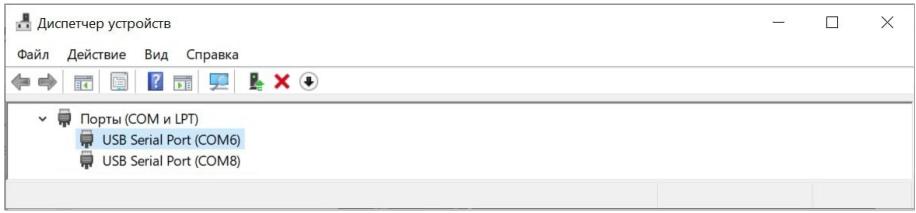
Рисунок 6-2 Пример отображения COM-портов
- Подключитесь к плате при помощи утилиты ExtraPuTTY.
Для подключения запустите утилиту, установите параметры соединения, указанные на рисунках 6-3, 6-4, 6-5, и нажмите Open.
Для плат серии EVU-BA будет определено два новых COM-порта. В строке выбора ExtraPuTTY требуется указать порт, имеющий меньший номер.
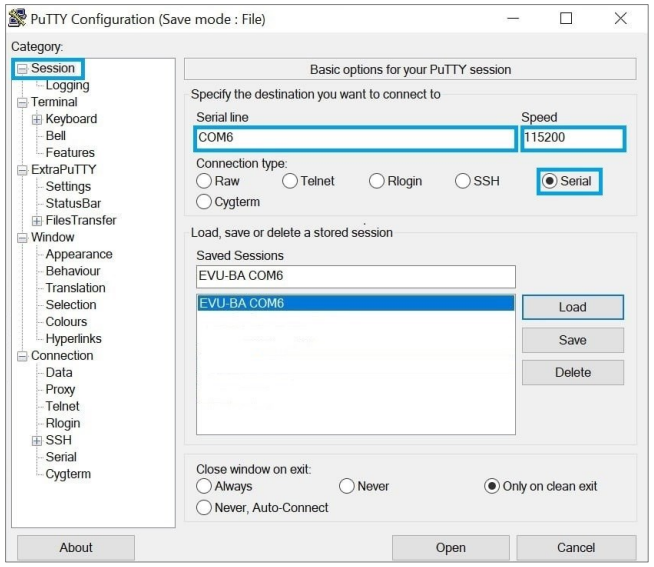
Рисунок 6-3 Параметры подключения ExtraPuTTY (Session)
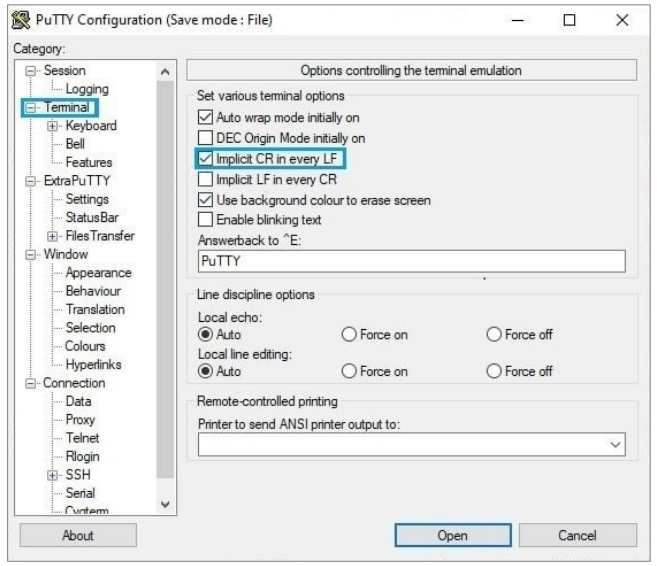
Рисунок 6-4 Параметры подключения ExtraPuTTY (Terminal)
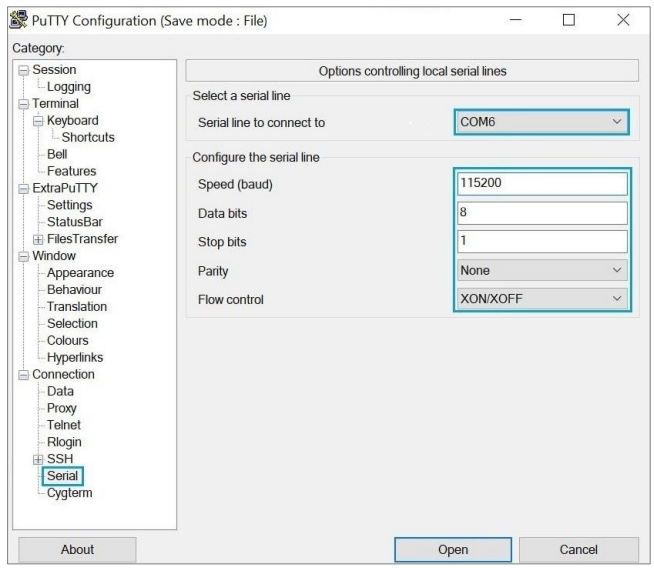
Рисунок 6-5 Параметры подключения ExtraPuTTY (Connection/Serial)
- После открытия окна терминала ExtraPuTTY нажмите и удерживайте клавишу d на клавиатуре ПК до появления сообщения:
BU ROM[v1.1.0(2025-04-04)_2c05769d]

@
Удалите лишние символы d.
Запись и исполнение из TCM
Для записи образа программы в TCM через UART:
-
Подключитесь к плате при помощи утилиты ExtraPuTTY.
-
Нажмите клавишу** L** на клавиатуре ПК. В окне терминала ExtraPuTTY отобразится сообщение о готовности:
Loading to 0x40010000 sz 0x22800 from 0x0 media 0x3

C
- Запишите собранный загрузочный файл в TCM.
Во вкладке Files Transfer выберите отправку данных по протоколу Xmodem, как показано на рисунке 6-6.
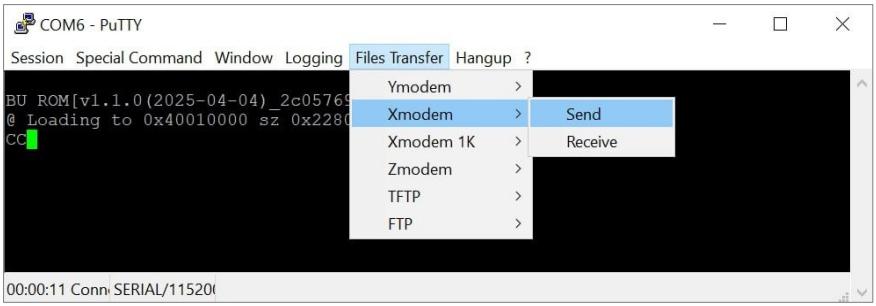
Рисунок 6-6 Запись в TCM по протоколу Xmodem
В открывшемся окне выберите файл с расширением .bin.
После окончания процесса записи данных в терминале утилиты отобразится символ @.
При появлении сообщений об ошибке, повторите процесс записи c первого шага.
- Для исполнения программы нажмите клавишу G на клавиатуре ПК.
Хранение программы в памяти TCM осуществляется до отключения питания платы.
Запись и исполнение из eFlash
-
Подключитесь к плате при помощи утилиты ExtraPuTTY.
-
В открывшемся окне терминала утилиты введите команду снятия защиты eFlash от очистки и записи:
14000018:1w
- Укажите адрес eFlash, максимальный размер файла и настройки тактирования:
a0000000:22800:0:100m
После ввода в терминале отобразится сообщение:
[25000000] @
- Очистите содержимое eFlash командой:
:::101m
- Введите команду на ожидание бинарного образа программы для записи:
:::3L
В терминале отобразится сообщение о готовности:
Loading to 0xa0000000 sz 0x22800 from 0x0 media 0x3

C
- Запишите собранный загрузочный файл в память eFlash.
Во вкладке Files Transfer выберите отправку данных по протоколу Xmodem, как показано на рисунке 6-7.
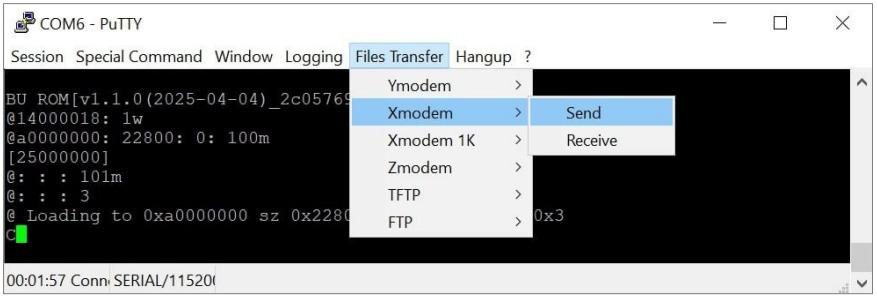
Рисунок 6-7 Запись в eFlash по протоколу Xmodem
В открывшемся окне выберите файл с расширением .bin.
После окончания процесса записи данных в терминале утилиты отобразится символ @.
При появлении сообщений об ошибке, повторите процесс записи c первого шага.
- Запустите исполнение программы одним из следующих способов:
- В окне терминала введите команду:
a0000000g
-
Переведите плату в режим EFLASH:
-
EVU-BA – снимите перемычки M0, M1, M2, DBG, CLK с разъема XP1
-
EVU-LI – установите ползунки переключателя SA1 в положение «OFF»
Исполнение программы начнется после перезагрузки платы.
Скачать PDF ⬇️ BE_U1000_EVU-BA_EVU_LI_start.pdf
История изменений
| Версия | Дата | Описание |
| 1.0.0 | 30.12.2025 | Первая версия документа |
| 1.0.1 | 06.02.2026 | Незначительные изменения |
| 1.0.2 | 09.04.2026 | Документ распространен на все версии плат серии EVU-BA |
| 1.0.3 | 14.04.2026 | В раздел Подготовка SDK добавлено примечание о максимальной длине пути к файлу |
| 1.0.4 | 24.04.2026 | Незначительные изменения |
| 1.0.5 | 28.04.2026 | В разделе Подготовка SDK уточнен максимальный размер переменной PATH для файла addtopath.bat |
| 1.0.6 | 18.05.2026 | Документ распространен на платы версии EVU-LI |